●⽬次
1.予約画⾯への戻り⽅
2. トレーニング予約⽅法
・予約ページへのアクセス
・予約方法の確認
・所属チームの選択
・予約したい⽇付の選択
・予約したい時間の選択
・予約に必要な事項の⼊⼒
・予約の実⾏
・予約後に届くメールの確認
3.予約変更・キャンセル⽅法
1.予約画⾯への戻り⽅
画⾯上部のタイトル部分をクリックすると、予約カレンダートップ画⾯に戻ります。

2.トレーニング予約⽅法
2.1.予約ページへのアクセス
Webブラウザーから以下のURLへアクセスします。
予約ページ︓https://domebook.tbtrain.com/
※画⾯が表⽰されるまで、15秒ほどかかる場合があります。
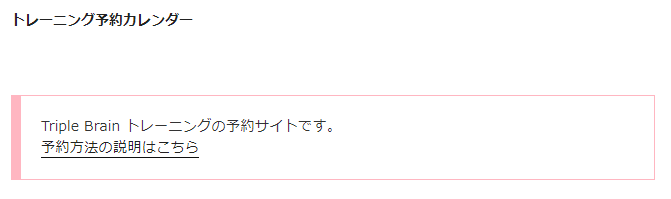
2.2.予約方法の確認
予約⽅法を知りたい場合は『予約⽅法の説明』をクリックします。
2.3.所属チームの選択
所属するチームを選択します。

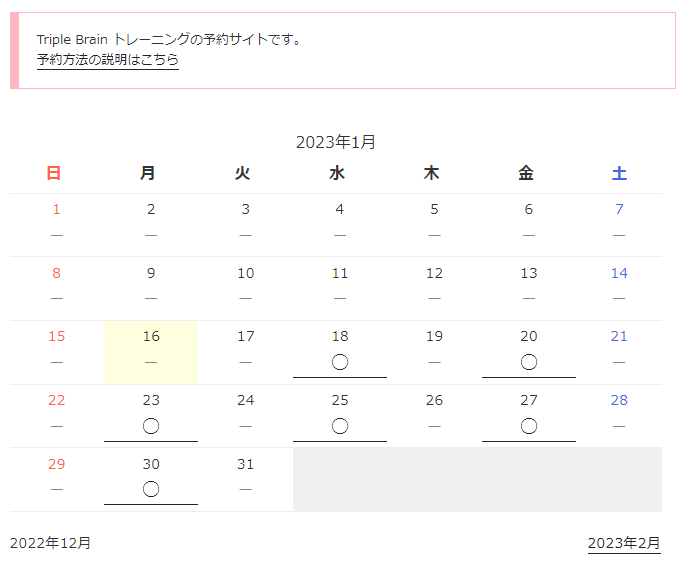
2.4.予約したい⽇付の選択
予約したい⽇付の選択カレンダーより予約したい⽇付をクリックします。
表⽰されている⽉以外で予約したい場合は、下部の”yyyy年mm⽉”をクリックし、予約したい⽉まで移動します。
●凡例
〇︓空きあり
×︓空き無し
―︓開催無し
2.5.予約したい時間の選択
予約したい時間をクリックします。
もし希望する時間に空きがない場合は、ブラウザーの「戻る」で⽇付の選択からやり直します。

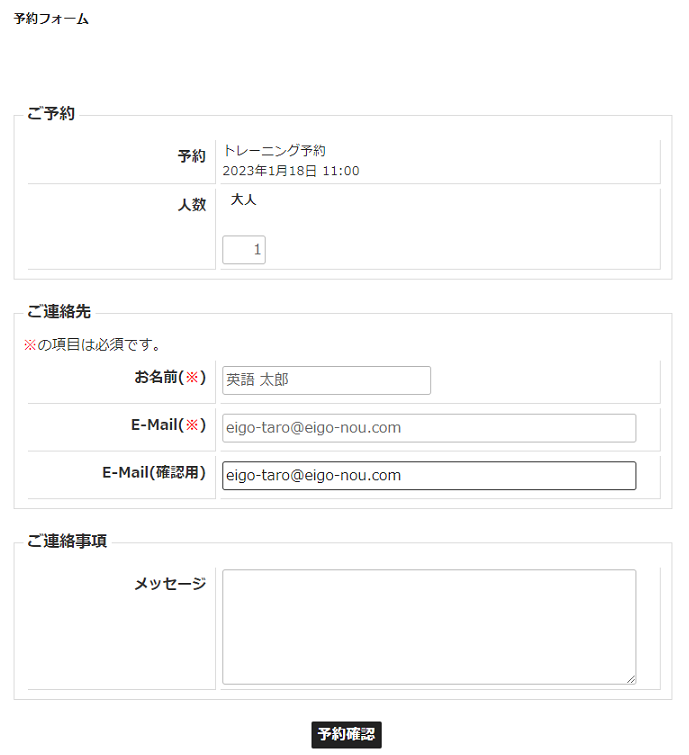
2.6.予約に必要な事項の⼊⼒
予約に必要な事項を⼊⼒します。
・お名前
・E-Mail ※確認⽤含む
※「⼈数」箇所はそのままとしてください。⼊⼒が終わったら「予約確認」ボタンをクリックします。
2.7.予約の実⾏
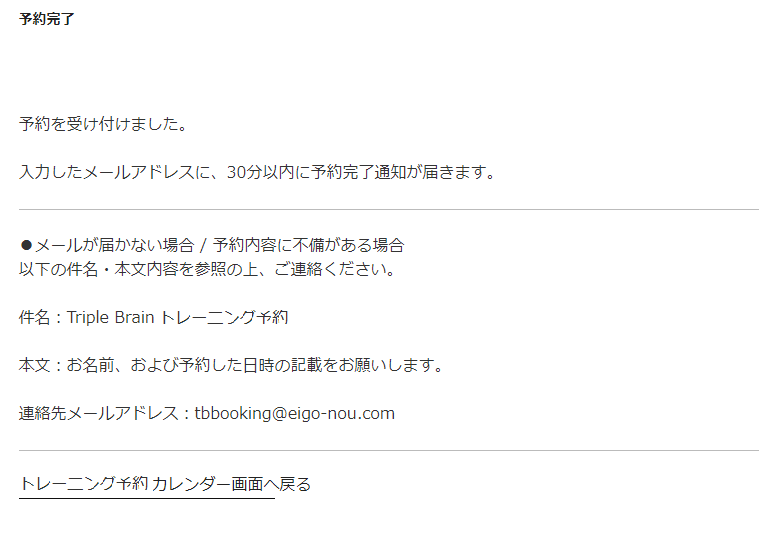
⼊⼒内容に誤りがないことを確認し「予約する」ボタンをクリックします。
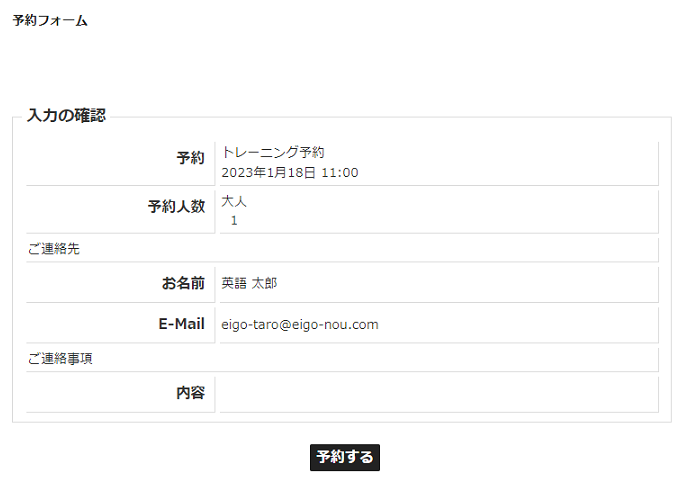
以下の画⾯に切り替われば予約が完了です。
注意︓予約完了の画⾯に切り替わるまで暫く時間がかかります。
ログオフ⼿続きなどは不要です。そのままブラウザーを終了してください。
予約が先にとられた場合
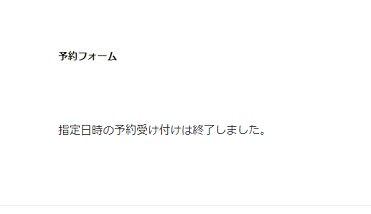
予約作業中、先に他の⼈に同じ⽇時のトレーニングを予約された場合は以下の画⾯になります。
この画⾯になってしまった場合は、予約はできていません。改めて異なる⽇時で予約を取り直してください。
2.8.予約後に届くメールの確認
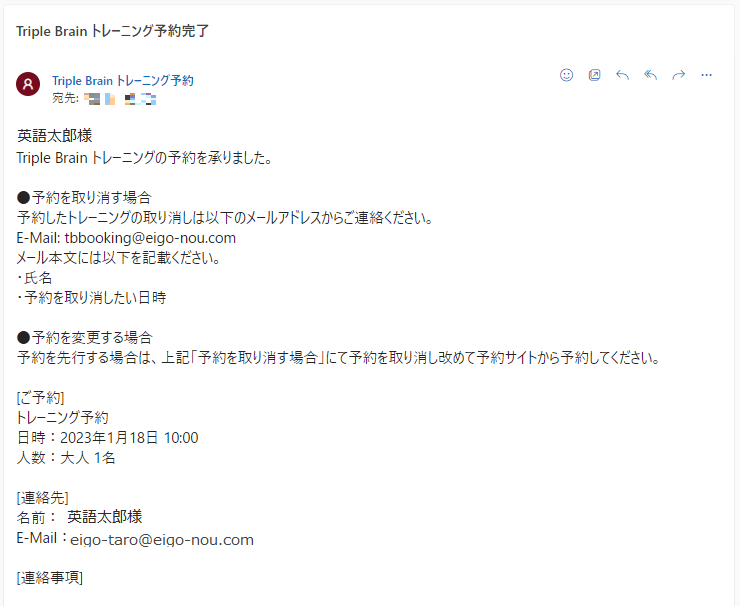
予約後に届くメールの確認予約が完了すると、⼊⼒したメールアドレスに予約完了通知が届きます。
3.予約変更・キャンセル⽅法
予約変更、およびキャンセル⽅法については、予約完了メール内に記載されている⼿続きに従ってください。
・キャンセル⼿続きは、本サイトからは⾏えません。
・予約の変更は、⼀度予約をキャンセルしてから、改めて本サイトで予約しなおす必要があります。